全新安装
CloudDM Docker 化安装属于 “自托管” 模式,适用于有安全/合规要求的业务场景。部署后与外界完全隔离,只需要一个 Docker 运行时即可快速实施部署。
前置条件
- 在开始之前请确保系统环境符合 依赖需求。
- 请确保 Docker 容器可以正常工作,请参考 Docker 官方安装文档。
info
已部署过 CloudDM 的环境,请进行 升级安装,如果重复执行安装可能导致系统出现异常!
安装准备
- 安装 docker 和 docker-compose 请参考 Docker 官方网站 安装手册。
- CloudDM Team 容器化安装脚本对 Docker 的版本要求是
17.+。
在安装时,建议创建一个 clougence 账号并切换到该账号下进行安装。
在安装前需要安装 7z 工具用以解压下载的安装包,如果你的环境中已经安装了 7z 工具,则可以忽略这个步骤。
安装 7z 工具
# install 7z util
apt-get install -y p7zip-full        # Ubuntu
#yum install -y p7zip p7zip-plugins  # CentOS/RHEL

# install user
useradd -m -s /bin/bash clougence
su - clougence && cd /home/clougence
解压 CloudDM
# download package.
wget -c "..." -Oclouddm.7z

# extract package
7z x clouddm.7z -o./clouddm_home
安装包结构
安装包在解压后包含如下主要内容:
- 镜像
- 位于 <解压目录>/images 目录下四个 tar 结尾的文件。
- Docker 容器编排文件
- 位于 <解压目录>/install_on_docker/docker-compose.yml 文件。
- 安装运维脚本
- 位于 <解压目录>/install_on_docker/ 目录。
安装运维脚本由如下几个文件组成:
| 脚本 | 用途 |
|---|---|
| install.sh | 全新安装 CloudDM, 其中会调用 ./scripts/precheck_install.sh 做预检 |
| upgrade.sh | 升级安装 CloudDM, 清理相关内容后调用 install.sh 安装 |
| uninstall.sh | 卸载 CloudDM,包含停止容器、删除镜像、删除元数据库、删除相应的卷等操作 |
| stop.sh | 停止 CloudDM 相关容器运行 |
| start.sh | 启动 CloudDM 相关容器 |
| restart.sh | 重启 CloudDM 相关容器 |
产品安装
运行 install.sh 安装
cd /home/clougence/
7z x clouddm.7z -o./clouddm_home
cd clouddm_home/install_on_docker

install.sh
成功安装后会由如下标志性提示:
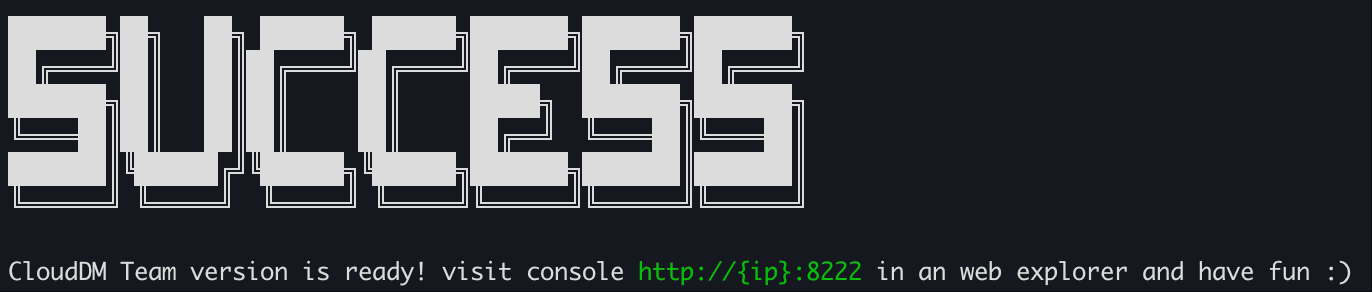
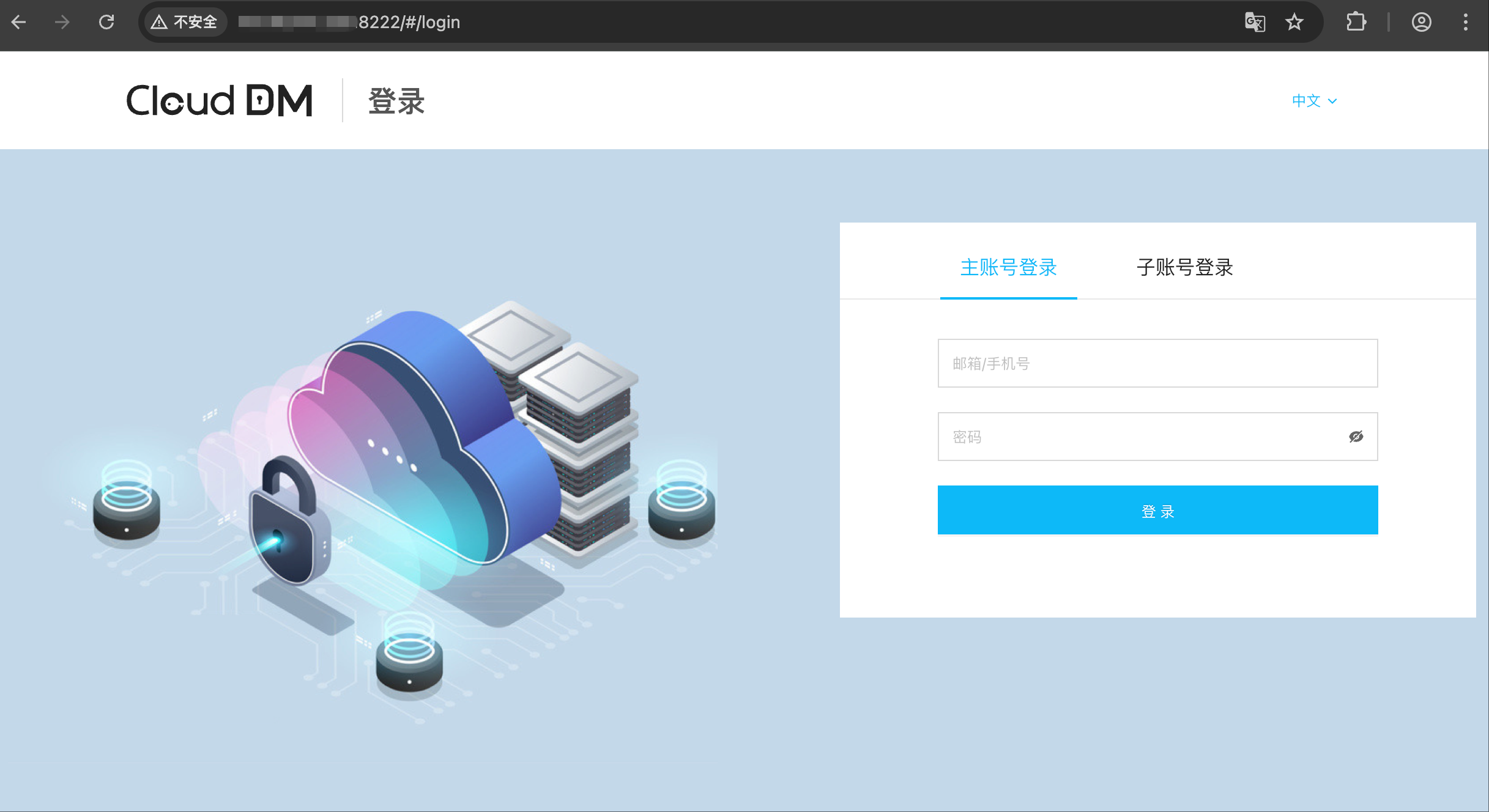
通过浏览器访问 8222 服务端口,例如:http://{ip}:8222
- 默认账号: test@clougence.com
- 默认密码: clougence2021
安装的内容
在安装成功后会在您的环境中新增如下内容:
- 名称为 “clouddm-network” 的 Docker 网络配置。
命令 docker network ls 命令可以找到这个网络
 NETWORK ID     NAME              DRIVER    SCOPE
994aad97e4ac clouddm-network bridge local - 加载了三个新镜像。
命令 docker images 命令可看到新镜像
 REPOSITORY                  TAG       IMAGE ID       ...
 clougence/clouddm-sidecar   1.2.0.0   cf94d1f4cd6d   ...
 clougence/clouddm-console   1.2.0.0   2b82d36cf234   ...
clougence/clouddm-mysql 1.2.0.0 c46bbfe65f12 ... - 运行了三个新容器。
命令 docker ps 可看到新容器
 CONTAINER ID   IMAGE                              ...   NAMES
 42ac5a025545   clougence/clouddm-sidecar:1.2.0.0  ...   clouddm-sidecar
 1704128be21c   clougence/clouddm-console:1.2.0.0  ...   clouddm-console
f20e4c4b8006 clougence/clouddm-mysql:1.2.0.0 ... clouddm-mysql - 创建三个新的卷。
命令 docker volume ls 可以找到这些卷
 DRIVER    VOLUME NAME
 local     cg_dm_mysql_volume
 local     install_on_docker_clouddm_console_volume
local install_on_docker_clouddm_sidecar_volume - 在 “install_on_docker” 目录下会创建两个文件夹分别指向 Console 和 Sidecar 容器的 _data 目录。
命令 ls -al | grep .*_data 可以看到连接目录
 lrwxrwxrwx ... console_data -> /var/lib/docker/volumes/install_on_docker_clouddm_console_volume/_data/
lrwxrwxrwx ... sidecar_data -> /var/lib/docker/volumes/install_on_docker_clouddm_sidecar_volume/_data/ - 容器会对外开放 26000/8222/8008 三个端口。
- 26000,容器内 CloudDM 的 MySQL 元信息数据库的端口
- 8222,对外提供服务的端口
- 8008,在多集群模式下,集群机器连接到同一个控制台的通信端口