跳到主要内容

Active Directory 身份认证
w400_h280

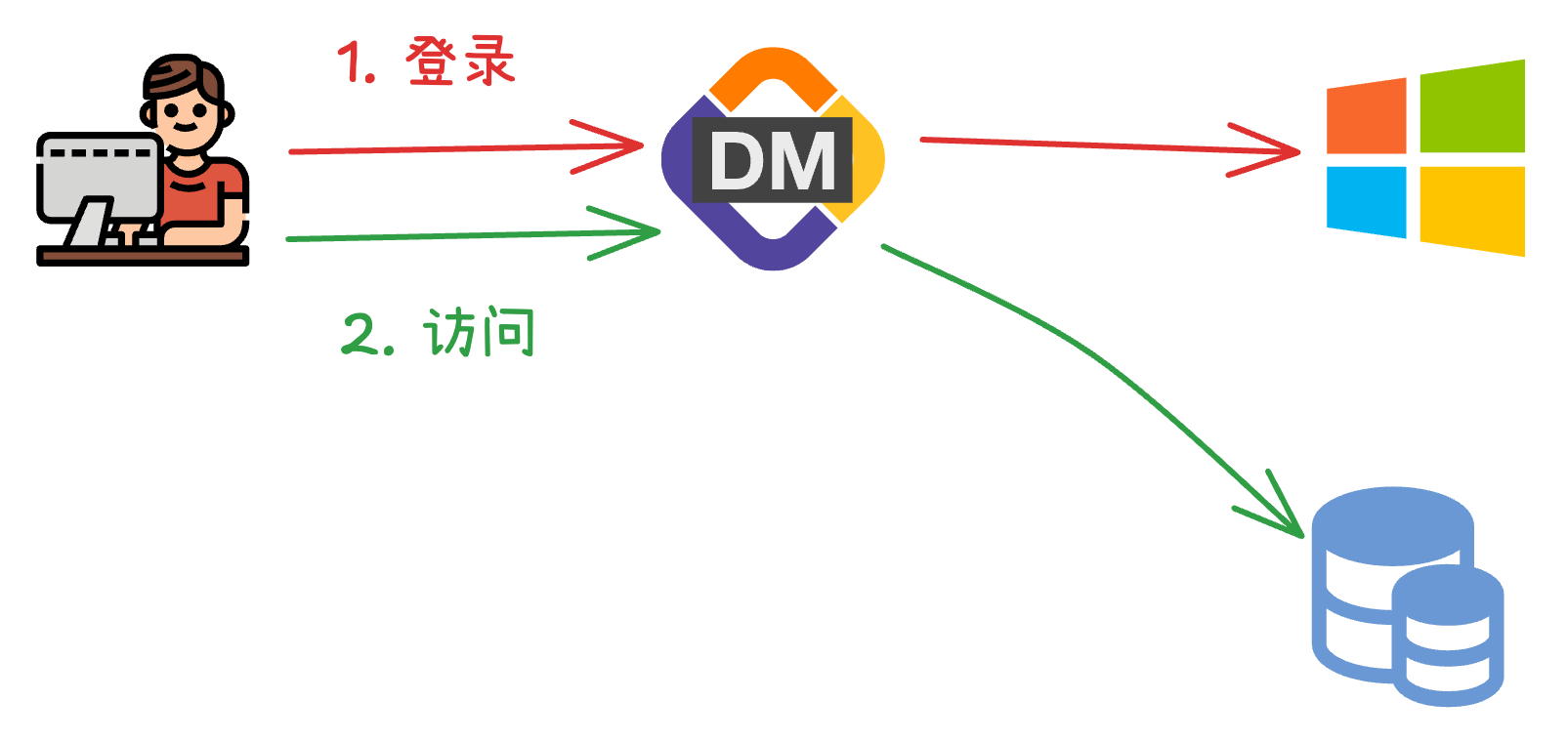
CloudDM 允许您的组织使用企业自身 Active Directory 域 以实现统一身份认证。

什么是 Active Directory?

AD 是一种目录服务或身份提供程序(IdP),于 1999 年首次推出和 Windows 2000 Server 版本一同发布。 AD 主要是为了帮助管理员将用户连接到基于 Windows 的 IT 资源,同时管理和保护基于 Windows 的业务系统和应用。 AD 负责存储有关网络对象(如用户、组、系统、网络、应用、数字资产等)及其相互关系的信息。

如今 AD 产品已升级为 AD DS

约束限制

CloudDM 在使用统一身份认证功能时具有如下约束限制:

  • 统一身份认证 的配置需要由主账号进行。
  • 多个主账号之间 统一身份认证配置 彼此独立。
  • 当启用后产品将 只允许 Active Directory 域用户作为子账号登录。
  • 当启用后 配置 > 子账号管理 页面中的 添加账号 功能将不可用。
  • 当启用后 CloudDM 的账号有效性验证将会由 Active Directory域服务 验证。
  • 用户首次登录时会根据其 域账号归属的用户组 确定其 CloudDM 角色归属。具体参考高级选项参数 ldapRoleMap。
  • 使用 Active Directory域认证后用户账号有效性及密码强度过期策略等将会全部交由 Active Directory域服务 管理。

工作原理

  • 在登录页面选择 子账号登录,输入 Active Directory 域用户的用户名和密码。
  • 在点击登录按钮后,CloudDM 会和 Active Directory 域服务通信以验证用户身份。

如何配置

例如:存在如下 Active Directory 域服务
企业的域:clougence.com
域服务IP:192.168.0.100
域服务账号:administrator
域服务密码:admin

CloudDM 开启 Active Directory域 认证步骤如下:

  1. 使用主账号登录 CloudDM 产品。
  2. 进入页面 配置 > 系统偏好 > 通用参数 选项卡。
  3. 参考如下表格修改配置项。最后点击右上角 保存 按钮后 确认 保存。
(必选) 需要修改的配置
配置项              │ 修改后                       │ 说明
───────────────────┼─────────────────────────────┼──────────────────────────────────────
subAccountAuthType │ AD │ 统一身份认证使用 Windows 域服务
ldapHost │ 192.168.0.100 │ Active Directory 域服务 IP
ldapPort │ 3268 │ Active Directory 域服务端口,默认 3268
ldapBase │ DC=clougence,DC=com │ Base DC
ldapUser │ administrator@clougence.com │ 连接 Active Directory 域服务的账号
ldapPassword │ admin │ 连接 Active Directory 域服务的密码
ldapNetBIOSRoute │ clougence=192.168.0.100 │ NetBIOS/IP 名称映射(Pre-Windows 2000 方式登录)
(可选) 高级参数选项说明
配置项              │ 修改后         │ 说明
───────────────────┼───────────────┼──────────────────────────────────────
ldapSoTimeout │ 3000 │ 与域服务通信的超时时间,默认 30 秒
ldapRoleMap │ Developers │ 首次登录时绑定的角色,默认是 Developers(开发角色)
  • ldapRoleMap 参数
    • Manager 表示系统内置 管理员 角色。
    • DBA 表示系统内置 DBA 角色。
    • Developers 表示系统内置 开发者 角色。
信息
  • 首次登录时,用户需确认或补全 手机号、邮箱
  • 首次进入控制台时会根据其 ldapRoleMap 参数配置分配 CloudDM 用户角色。

使用 AD 登入

  1. 访问 CloudDM 系统地址,可以向您所在组织的 运维人员系统管理人员 索要。
  • 通常部署后地址为:http://<部署服务器IP>:8222
  1. 在登录页面切换登录选项卡到 子账号登录
  2. Windows域账号 输入框中输入分配给您的 域账号
  3. 密码 输入框中输入您域账号的 密码
  4. 点击 登录 进入系统。

首次登录

在首次登录时 CloudDM 会尝试从 Active Directory 域服务器上获取 用户名手机号邮箱 信息。

信息

在首次登录时会提示用户是否使用 Active Directory 域服务器中的上述三个信息来填充首次登录用户初始化表单。
表单内容可以立即修改或者登录 CloudDM 后在系统中修改(FAQ 修改密码/邮箱/手机号

域登录名

根据 Windows 域服务的规范,使用 Active Directory 域账号认证有两种登录名格式,分别为:

  • UPN格式:域账号@域名
  • Pre-Windows 2000 格式:Domain\LogonName

在使用 Pre-Windows 2000 格式登录时若出现 NetBIOS 登录名时需要 NetBIOS/IP 名称映射 报错。

恢复设置

在开启了 Active Directory 域 认证服务后,若想恢复 内置账号 方式登录需要按照如下操作进行。

  1. 使用主账号登录 CloudDM 产品。
  2. 进入页面 配置 > 系统偏好 > 通用参数 选项卡。
  3. 参考如下表格修改配置项。最后点击右上角 保存 按钮后 确认 保存。
(必选) 需要修改的配置
配置项               │ 修改后                │ 说明
────────────────────┼──────────────────────┼───────────────────────────────────
subAccountAuthType │ PASSWORD │ 使用系统内置账号方式登录系统
联系我们
微信二维码

扫码添加微信,获取技术支持